Merde j'ai oublié ma casquette ! 🧢

Ronron... Voie libre ! 🐾

Saisie Méthodique & Standardisation Technique
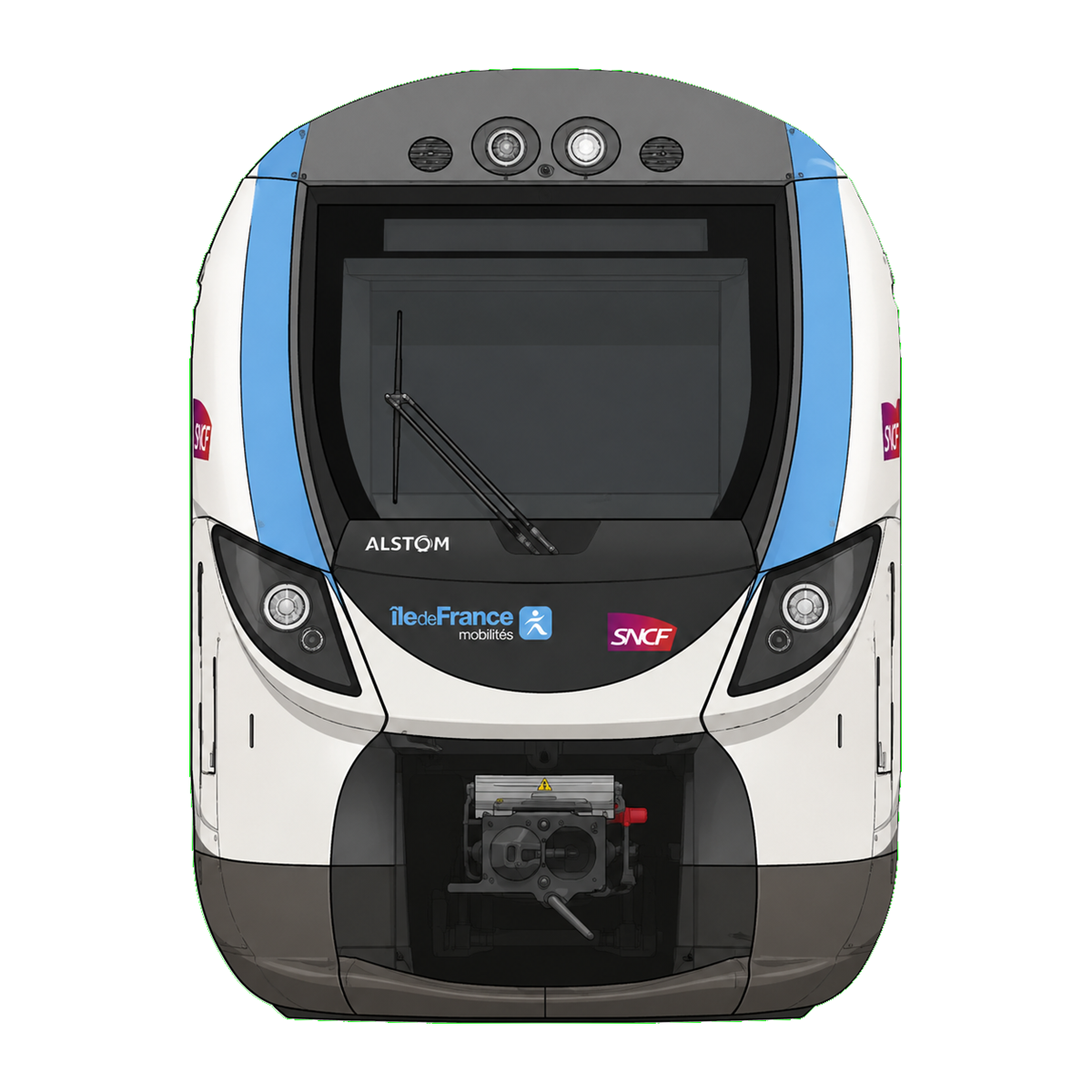
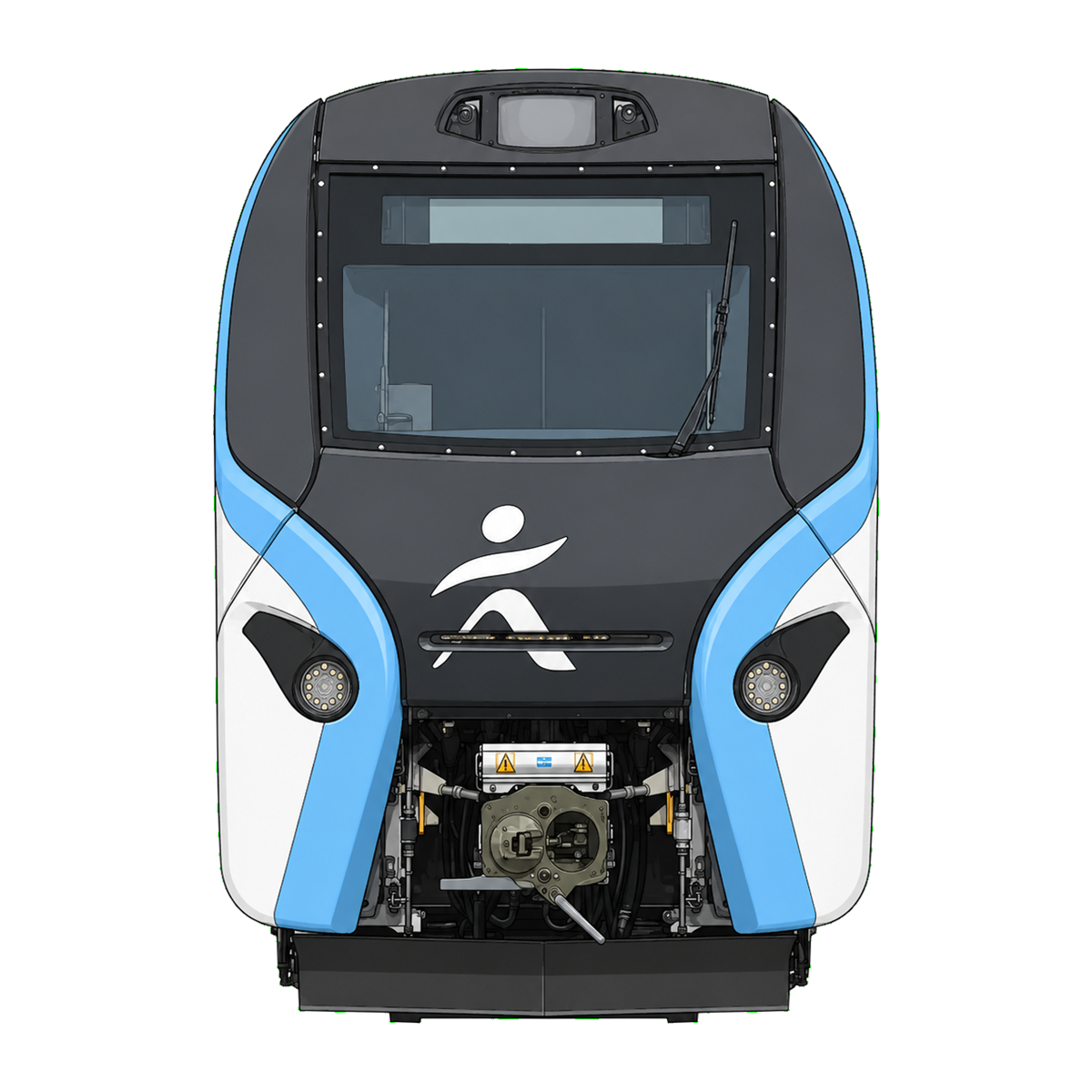
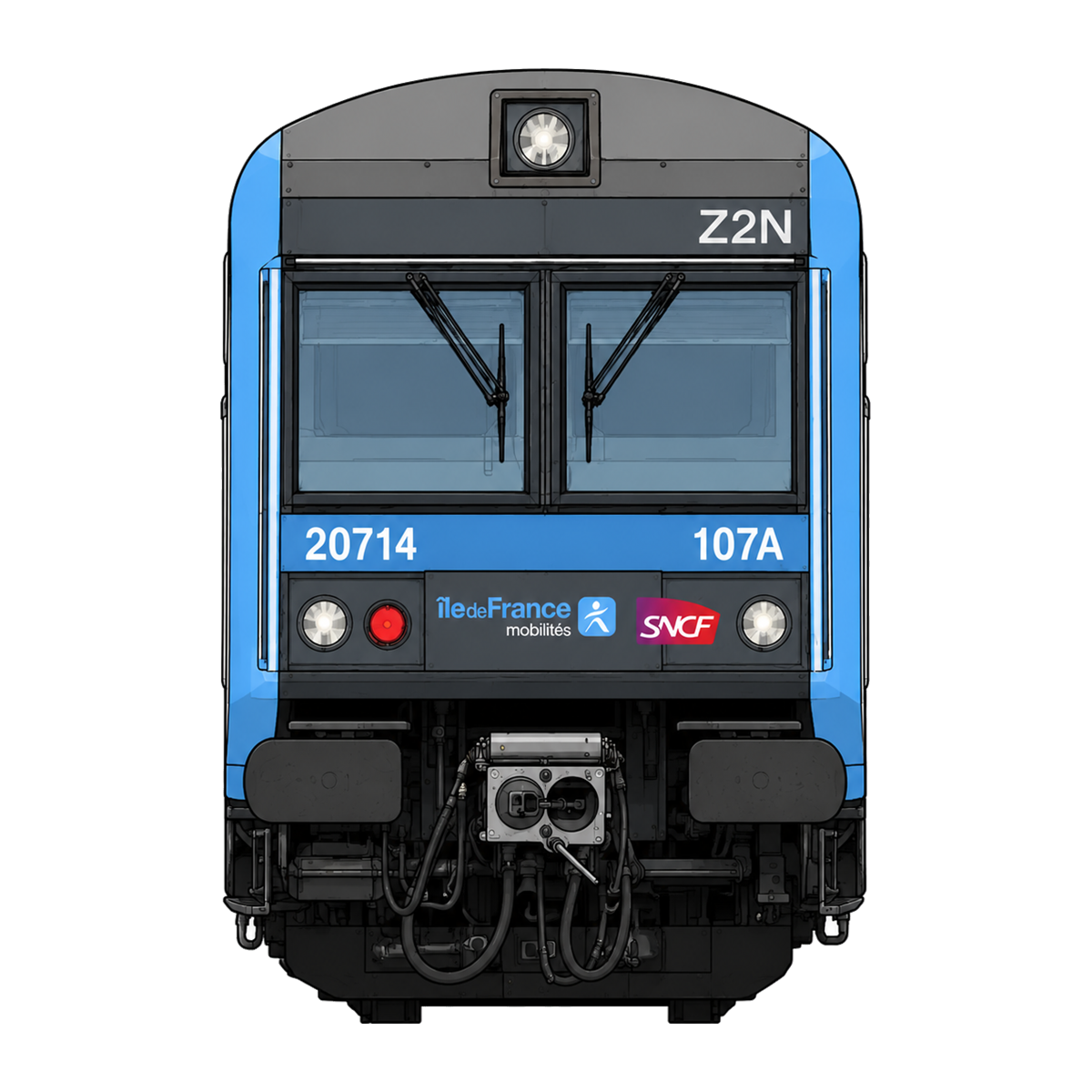
Vue consolidée des interventions matérielles, signalements DI et états de réengagement du technicentre.
| N° Rame | Intervenant | Durée d'intervention | N° DI / ICC | Libellé de DI (Signalement) | Intervention (CRT) | Restriction | BS | Page M / Fiche rose | LAR |
|---|
Remplissez les champs ci-dessous. Le texte s'adapte automatiquement et la traduction intelligente s'applique en un clic.
Sélectionnez une option pour générer l'intitulé standardisé OSMOSE :
Référentiel SNCF PSE TMV MA01403 • Conditions de réengagement et mode opératoire de création de restriction.
Référentiel SNCF PSE TMV MA01403 • Ligne D/R
Procédure suite à l'isolement ou dysfonctionnement d'un système • GMAO Maximo / Cosmo
La pose de restriction se fait directement lors de la création ou du traitement de votre demande d'intervention (DI).
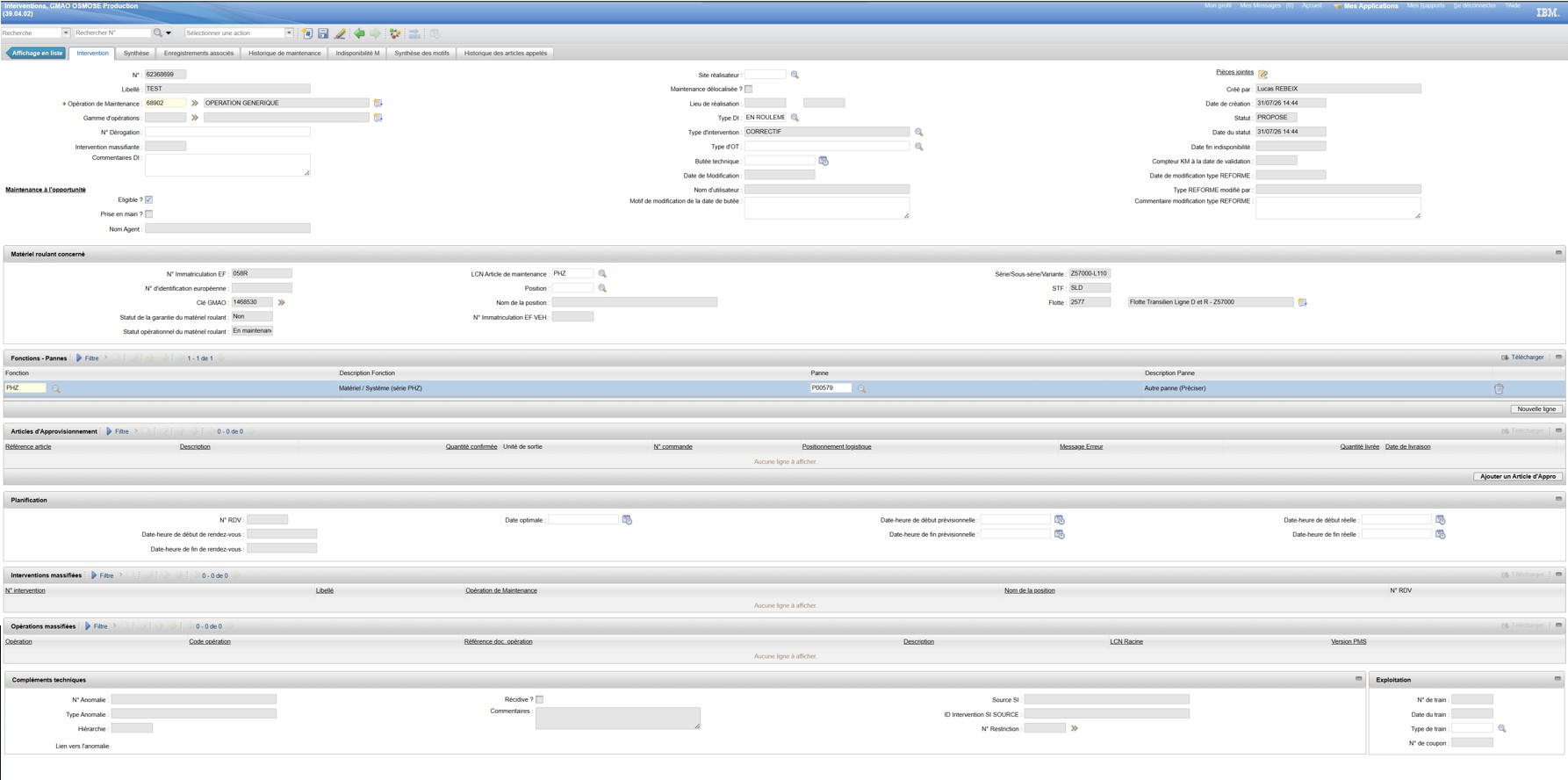
Cliquez sur Sélectionner une action ➔ Créer ➔ Créer une restriction.
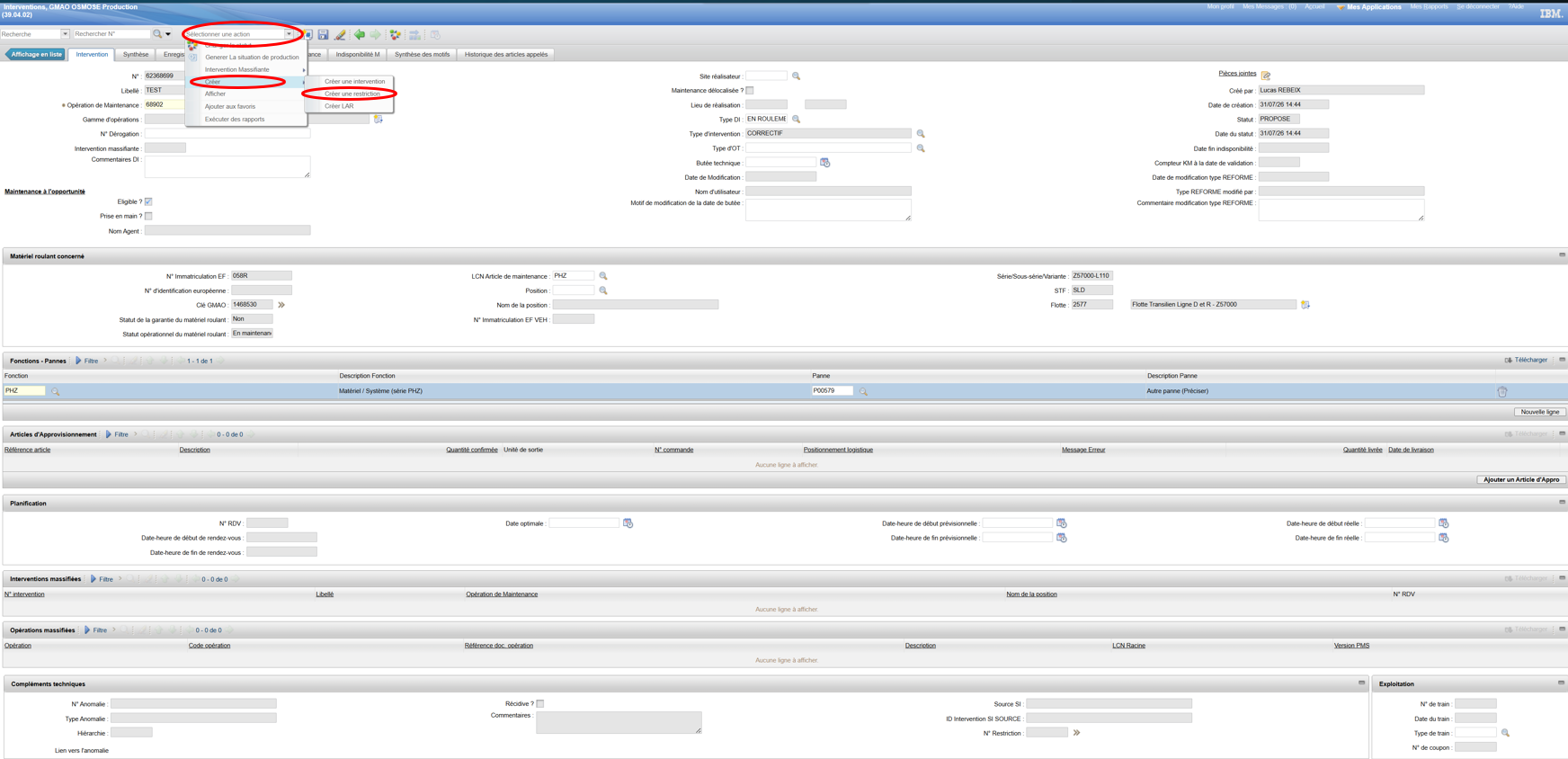
Renseignez :
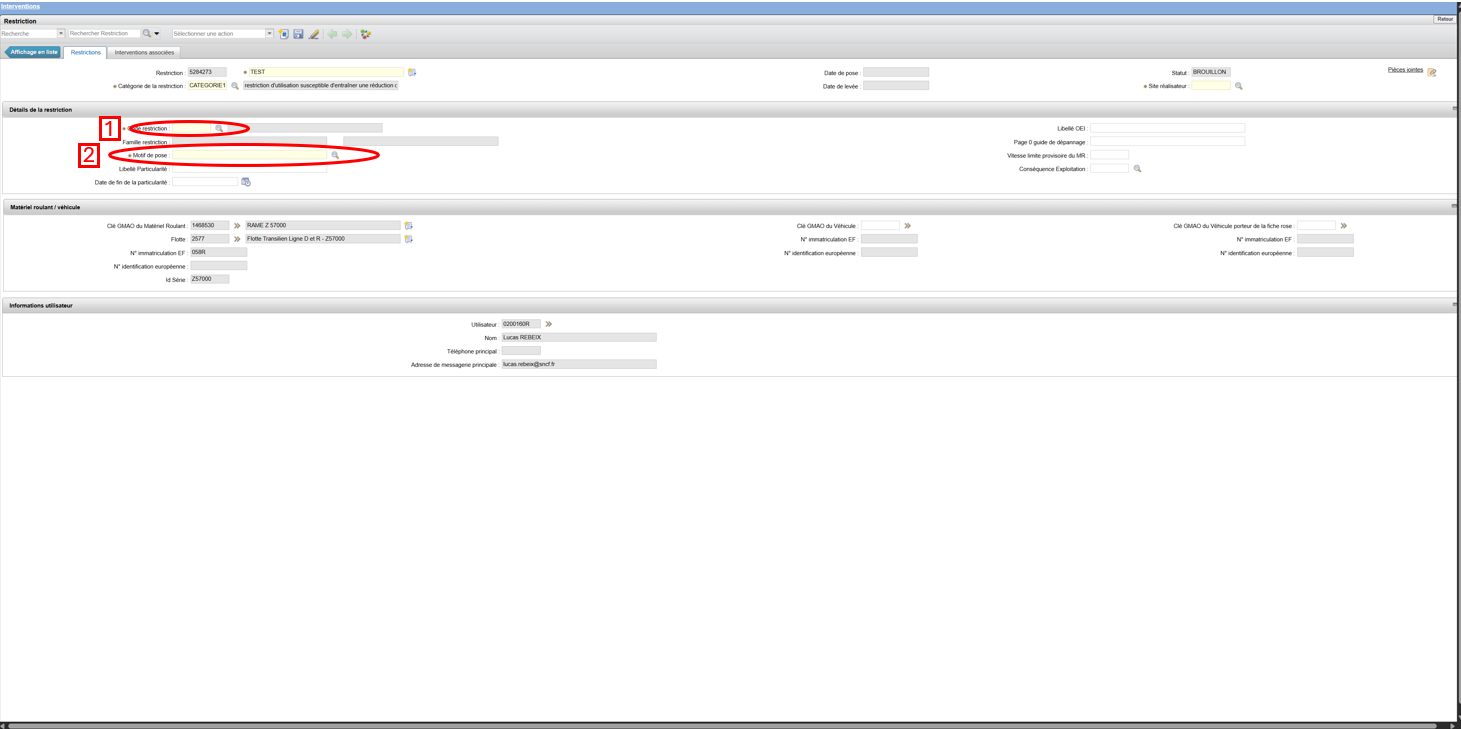
• [1] Le nom de la restriction (ex : 025R_V11_Z-CAB)
• [2] Le site réalisateur
• [3] La catégorie de restriction
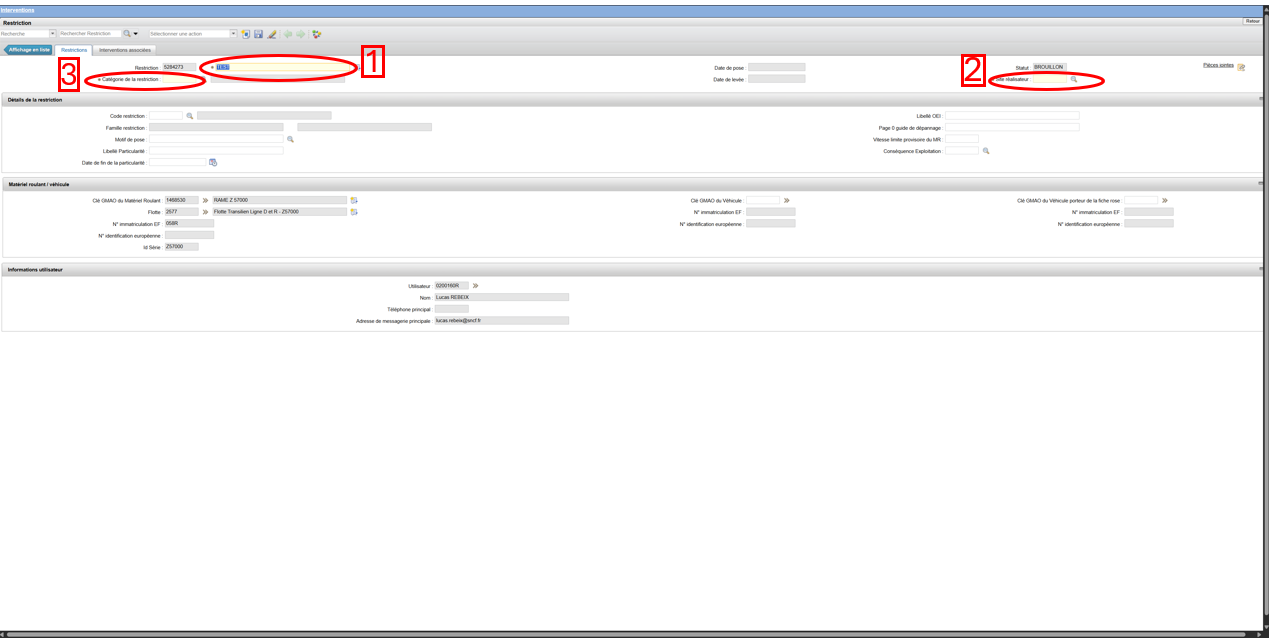
Sélectionnez la catégorie adaptée dans le menu déroulant (Catégorie 1, Catégorie 3, etc.).
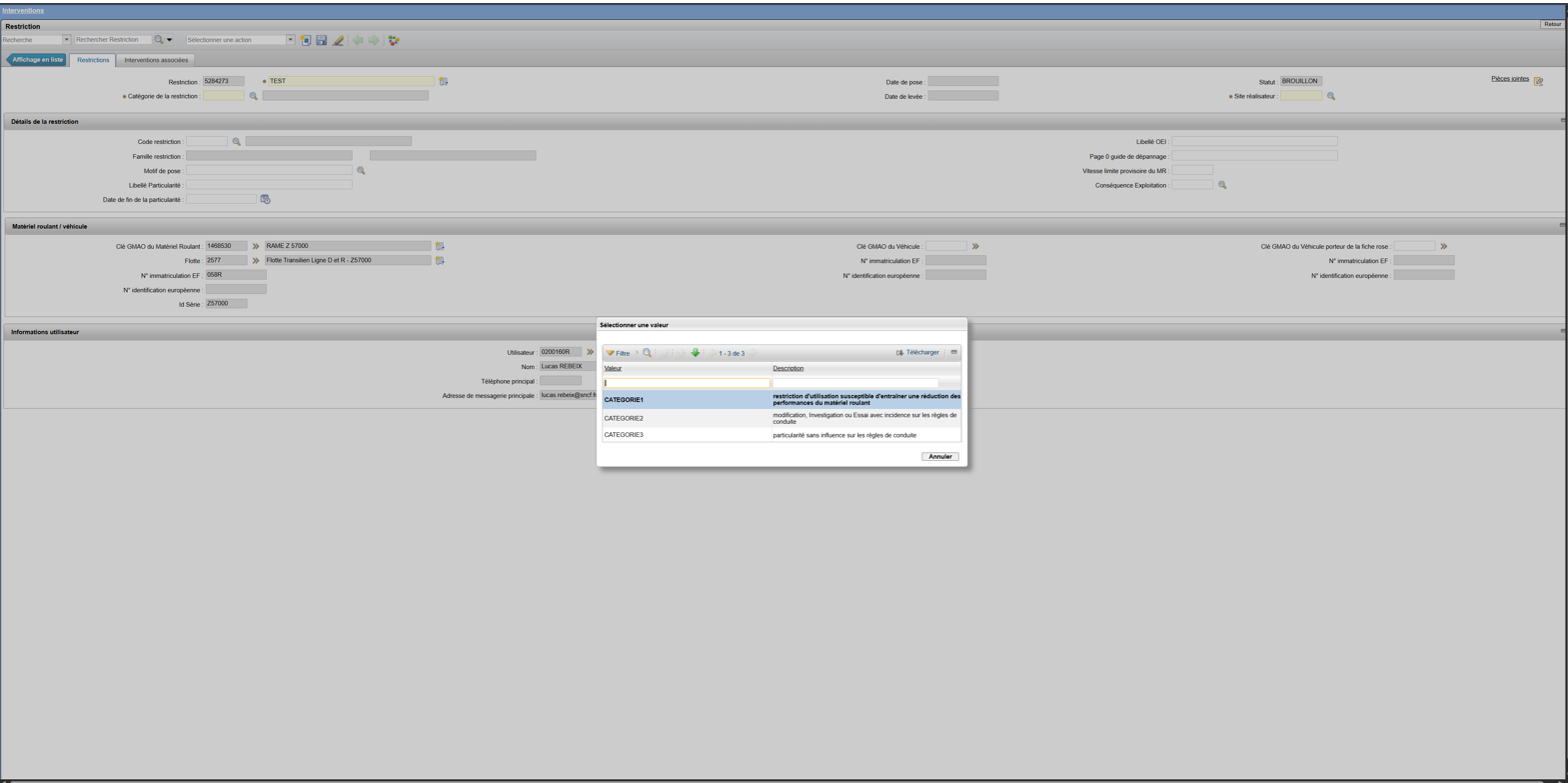
Indiquez le code de restriction (ex : Inapte service commercial) ainsi que le motif de pose (exploitation, personnel, etc.).
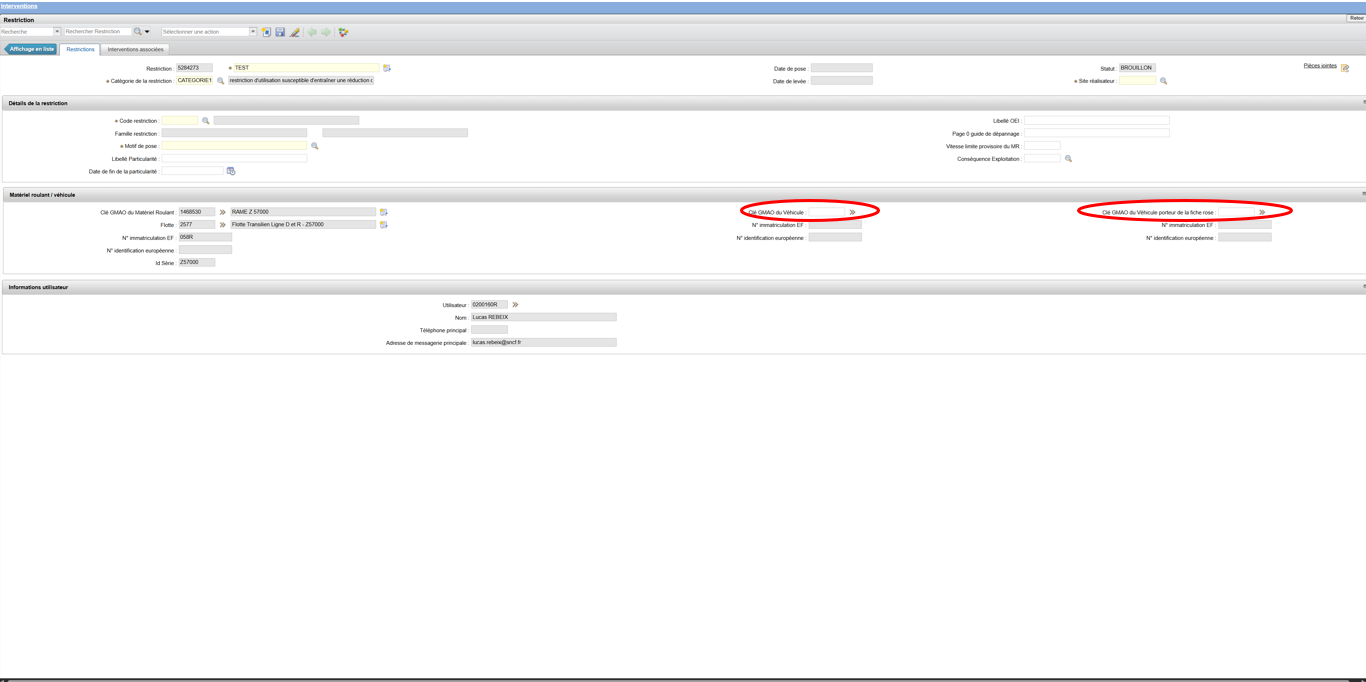
Si la rame nécessite un remplacement de fiche rose, remplissez la clé GMAO du véhicule ainsi que la clé GMAO du véhicule porteur.
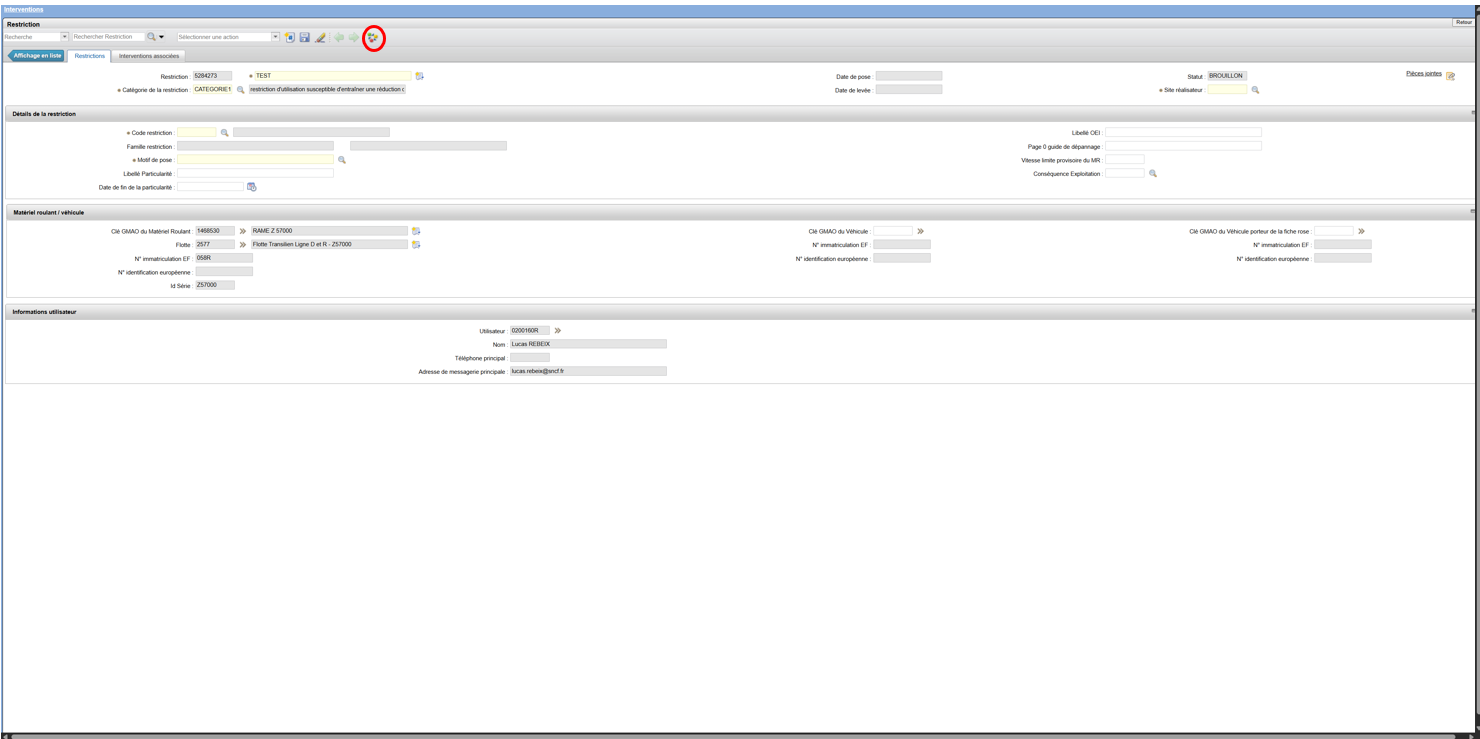
Finalisez la saisie en cliquant sur le sélecteur d'état (smarties) et sélectionnez Posée.
Vous avez effectué des modifications qui ne sont pas encore enregistrées.
Souhaitez-vous les enregistrer avant de quitter ?
Administration du matériel roulant, compositions de train, photos et sauvegardes
Gérez vos séries ferroviaires, compositions de rame, photos et exports en toute simplicité
Cliquez sur une série pour modifier sa composition, ses photos et ses exemples.
| Voiture | Extrémités | Vignette & Photo | Actions |
|---|
Gérez vos exports unitaires par série ou l'ensemble de votre base SMART.
Extrait et télécharge les données complètes d'une seule série (composition, photos des voitures, types de pannes et exemples).
Charge une série depuis un fichier .json unitaire et l'ajoute
immédiatement à votre catalogue sans écraser vos autres rames.
Écrit l'intégralité des séries, photos et exemples directement dans votre fichier
index.html pour une persistance définitive.
Téléchargez la configuration globale complète contenant toutes les séries ferroviaires et tous les textes d'aide.
Chargez un fichier de sauvegarde globale pour restaurer l'ensemble de votre flotte et paramètres SMART.
Rétablit l'ensemble des séries d'origine (REGIO 2N, RER NG, Z2N), photos et exemples officiels SNCF.
Aide à la décision et pré-remplissage GMAO OSMOSE
Transmettez vos remarques, signalements ou suggestions directement à aidesncfdep@gmail.com
Votre retour a bien été transmis directement à l'adresse aidesncfdep@gmail.com sans passer par votre messagerie locale. Merci pour votre contribution à l'amélioration de SMART !
Mode d'emploi complet et bonnes pratiques de l'application SMART
SMART est l'outil métier conçu pour simplifier, accélérer et fiabiliser la rédaction de vos comptes-rendus de dépannage ainsi que la création de demandes d'intervention (DI) et restrictions dans la GMAO OSMOSE sur le matériel roulant SNCF & Île-de-France Mobilités.
Cliquez sur la carte correspondant à la série de votre rame (REGIO 2N, RER NG, Z2N). Cette action configure automatiquement les règles de numérotation de rame et le diagramme interactif.
Renseignez les différents blocs du compte-rendu technique :
En fin de formulaire, la question « Une création de DI est nécessaire ? » vous propose deux options :
Générez en temps réel un intitulé normalisé respectant la syntaxe officielle SNCF :
V11 à
V20 / V1 à V7) avec sélection optionnelle
d'extrémité (EXT 1 / EXT 2).
ZI, ZP) ou
la remorque (ZR1, ZR2, ZR3). L'application
retrouve automatiquement le numéro réel d'immatriculation du
véhicule en fonction du numéro de rame saisi !Remplacer, Diagnostiquer,
Contrôler).
Toiture, Fosse, Terre-plein,
Passerelle).
Cliquez sur le bouton Condition réengagement / Modop restriction (DI) ➔ pour ouvrir la boîte à outils réglementaire :
Via l'icône Paramètres (⚙️) dans la barre supérieure, renseignez une clé API gratuite Google Gemini :
Exploitez vos comptes-rendus et libellés :
Ctrl + Entrée (ou
Cmd + Entrée) pour copier le rapport d'un seul geste.
Saisie des informations de l'intervention, gestion multi-DI et compte-rendu technique
Feuille Journalière • Pôle Dépannage
Langue de l'interface & configuration du moteur IA
L'application conserve vos notes et permet de formater et traduire automatiquement l'intégralité du compte-rendu en français via l'IA. Ajoutez votre clé API Gemini pour activer cette fonction.
Le test de clé vérifie l’accès Google, indépendamment du modèle. Si le modèle choisi est indisponible, un repli automatique est tenté.
Comment obtenir une clé gratuite ?